segunda-feira, 16 de outubro de 2017

Configurando o Endian para enviar notificações por e-mail


Vá em Event Configuration, aba Configuration.
Desmarque "Use default email settings"
Deixe desmarcado "Use SMTP proxy service"
Email sender address : conta de e-mail que vai enviar
Email recipient address : conta de e-mail que vai receber
Marque : Use smarthost for email delivery
Smarthost address : smtp.<seu domínio>
Smarthost port : 587
Connection security : no meu caso é None
Marque Smarthost requires authentication
Smarthost username (repita o do e-mail sender)
Smarthost password (senha do e-mail que está enviando)
Authentication method (selecione PLAIN e LOGIN). Pra mim foi suficiente.
Clique em Save.

Usando a 3.2.2 Community

terça-feira, 19 de setembro de 2017

Desinstalar app prejudicial? Envio bluetooth [resolvido]

Recentemente vi essa mensagem no meu smartphone:
Com medo de ser infectado, dei OK para desinstalar.
Só que, depois disso, o bluetooth parou de funcionar.
Descobri que foi um falso-positivo do Google Play Protect que, entre outras coisas, verifica os apps instalados no seu smartphone atrás de ameaças. Falso-positivo é quando a aplicação acha algo legítimo, mas entende que é não é. No caso, identificou um recurso do sistema como algo prejudicial.
Em contato com o suporte da Motorola, em minutos me passaram a solução:

Acesse: Menu > Configurar > Aplicativos > 3 pontos no canto superior esquerdo > Redefinir Preferências.

Um membro da Comunidade Motorola no G+ disse que é só limpar os dados do app em questão, mas não achei o dito-cujo.
Enfim, aconselho a não desativar o Google Play Protect, é mais um recurso para sua proteção.


sexta-feira, 24 de março de 2017

Instalar a impressora HP 1020 no Windows 10

Apesar de ser um modelo antigo, ainda existem impressoras HP 1020 funcionando por aí.
Embora a página da HP diga que o Windows 10 "se vira" e instala sozinho essa impressora, não é bem isso que acontece.
Se você, como eu, teve dificuldades em instalar essa impressora, baixe o driver para Windows 8.1, 32 ou 64 bits (de acordo com o seu Windows), mande instalar e seja feliz!

sexta-feira, 3 de março de 2017

Habilitar o app da Caixa após trocar o celular


Trocou o celular e vai voltar a usar o app da Caixa?


Após a instalação, ele funcionará novamente em modo consulta. Se você só usa pra isso, tudo bem.

Como eu quis fazer uma transação, apareceu uma tela para fazer o desbloqueio do aparelho.
Embora mostrasse duas opções (por SMS ou por outro dispositivo habilitado), só a segunda estava disponível.
Se você ainda tem o app funcionando no celular antigo, talvez dê para fazer o procedimento por ele. Como eu já não tinha, fui no Internet Banking. Se você não tem um nem outro, terá de ir a uma agência.
Ainda no celular, cliquei para permitir e deu uma mensagem de erro. Esperei mais uns minutos e repeti o procedimento, aí foi. Apareceu uma mensagem avisando que deveria fazer a ativação no dispositivo autorizado em até 48 horas.

Bem, fiz o login no Internet Banking, fui em "Configurar acesso" (ícone de uma engrenagem), "computadores/dispositivos" "consultar computadores/dispositivos"
Lá tem uma lista de dispositivos onde está liberado o seu acesso completo. Inclusive dá para bloquear os que não usa mais.
Vi meu celular novo como "pendente"; tentei ativá-lo, mas retornou uma mensagem de erro. Tentei no dia seguinte e funcionou.

Talvez com você os passos não sejam exatamente os mesmos, talvez demore menos, apenas descrevi como aconteceu comigo e espero que ajude.

Curiosidade: meu antigo post sobre o problema do nono dígito no app da Caixa bateu recorde de comentários.

segunda-feira, 5 de setembro de 2016

Como alterar o toque de chamada do telefone Panasonic KX-NT511

Para mudar o toque no aparelho kx-nt511 siga os passos abaixo:

Com o monofone no gancho pressione a tecla do visor 1 e segure até aparecer PROGRAM No - > no visor.

Depois pressione INTERCOM duas vezes.

Escolha o toque com o botão de volume. São 30 toques diferente.

Depois de escolher pressione CONF/STORE para salvar.


Tire o fone do gancho e coloque novamente para sair da programação

quarta-feira, 15 de junho de 2016

Instalando o IFTOP no Endian 2.4.1

Segui o passo-a-passo desse link: http://oesediez.blogspot.com.br/2009/07/install-iftop-on-endian-firewall.html

Com algumas diferenças.


Baixei o pacote desse site: http://rpm.pbone.net/index.php3/stat/4/idpl/9889896/dir/fedora_3/com/iftop-0.17-1.fc3.rf.i386.rpm.html

com o comando curl - C - -T <link>

Endian não roda sobre nenhuma distribuição Debian ou derivada, então nada de apt-get nem de wget.

Se a versão do Endian for maior que a 2.4.1 , talvez dê erro de dependência de biblioteca quando fizer o teste.
Alguns textos dizem para "enganar", fazendo um link simbólico de versão nova para a versão antiga:
Digitar o comando...
cd /usr/lib
ln -s libpcap.so.0.9.4 libpcap.so.0.8.3
Que eu vi aqui:
https://community.spiceworks.com/how_to/48946-iftop-pacote-linux-para-rastrear-ip-s-endian-firewall

Um texto simples mas interessante que fala sobre o uso do iftop é este aqui: http://www.lpicertificacaolinux.com.br/monitorando-o-trafego-de-sua-rede-com-iftop/

domingo, 22 de maio de 2016

Atualizei o notebook Dell para o Windows 10 e o som parou de funcionar. O que fazer?

Embora meu notebook Dell Inspiron N4050 já estivesse executando o Windows 10, depois de uma grande atualização o som parou de funcionar (aparecia um "x" vermelho no ícone no systray).

O site do fabricante não ajudou muito:
Produto não testado em relação à atualização para Windows 10
A Dell não está testando nem desenvolvendo drivers do Windows 10 para este produto. Se você optar por fazer a atualização, alguns recursos, aplicativos e dispositivos conectados talvez não funcionem como esperado.


Pesquisei pelo nome do dispositivo de áudio (IDT High Definition Audio CODEC) e encontrei algo que solucionou: 
  1. Selecione em Gerenciador de Dispositivos IDT High Definition Audio CODEC.
  2. Selecione a aba Driver.
  3. Clique em  Atualizar Driver... botão.
  4. Selecione  -> Procure em meu computador pelo driver.
  5. Selcione -> Deixe-me escolher em uma lista de drivers para o dispositivo.
  6. Selecione  High Definition Audio Device (não IDT High Def... isto é importante.) e clique Próximo.. Quando a mensagem de aviso aparecer, apenas aceite.
  7. ! Windows irá atualizar o driver e depois de reiniciar o som voltará

quarta-feira, 18 de maio de 2016

Cobian Backup usando IP de FTP antigo


Recentemente alterei o endereço IP do FTP que usava para fazer backups com o Cobian.
Curiosamente, ele fazia todo o backup, enviava o arquivo pelo FTP, mas no final tentava fazer uma conexão com o IP antigo.

 2016-05-17 04:38 Conectado a 192.168.0.10: 21
 2016-05-17 04:38 Enviando o arquivo "C:Documents and SettingsAdministratorLocal SettingsTempSiscam 2016-05-17 02;01;23.zip"
 2016-05-17 04:57 O arquivo "(.....).zip" foi enviado com sucesso
(...)
ERR 2016-05-17 04:57 Um erro ocorreu enquanto conectando em 192.168.0.39: 21: Connect timed out.

Isso não fazia sentido, visto que ele estava configurado com IP certo e não havia, em nenhum ponto da configuração, o IP antigo.

Resolvi procurar e achei no diretório C:\Program Files\Cobian Backup 10\DB. aonde fica o arquivo MainList.lst, com as tarefas configuradas.
Mas também encontrei arquivos .CBU, um para cada tarefa. Neles, havia várias linhas com as regras de backup, provavelmente backup das regras. Resolvi apagar as mais antigas, que tinham o IP antigo, para teste (fiz cópia antes, claro). O backup executou normalmente, sem mensagem de erro.

Obs: Cobian Boletus (versão 10).


sexta-feira, 6 de maio de 2016

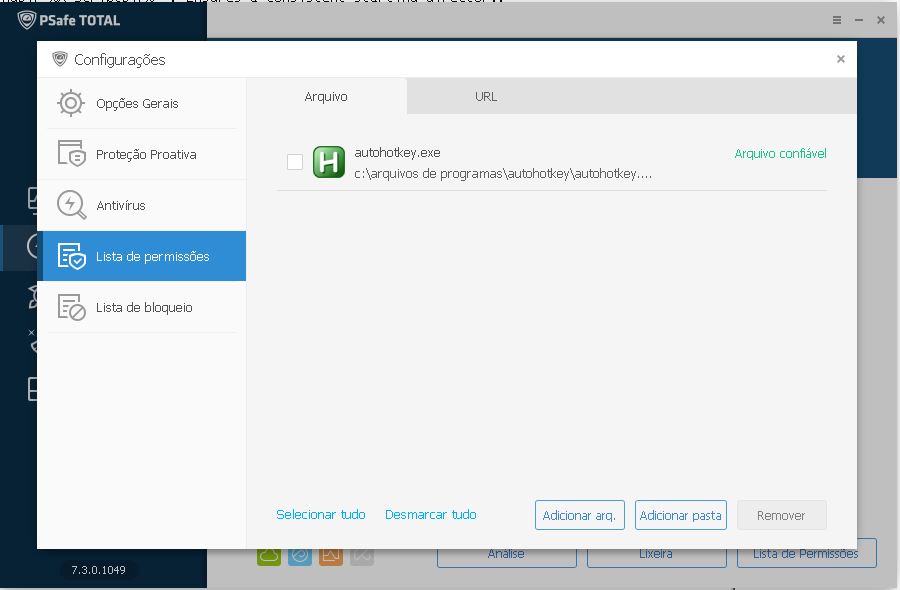
Autohotkey parou de executar scripts

Uso o Autohotkey + System Scheduler para executar algumas tarefas todos os dias.
Ao ver que ele parou de executar os scripts, verifique qual seria a causa e descobri que era o antivírus Psafe.

A solução foi colocar o executável do Autohotkey na lista de permissões, veja imagem abaixo.

terça-feira, 3 de maio de 2016

Interface web não funciona mais depois que alterei o IP do FreeNAS


Alterei o IP do FreeNAS que já estava em funcionamento e depois disso não consegui acessá-lo via interface web (Web GUI).
Depois de procurar, descobri que nas configurações do ligthttpd o IP não é alterado e é preciso  mudar manualmente.

No meu caso o IP era 192.168.0.20 e alterei para 192.168.0.6.

  1. Acessei pelo Putty com um usuário que eu já possuía.
  2. Comando su, para mudar para um superusuário (a senha é a mesma do "admin").
  3. Comando vi /usr/local/etc/lighttpd/lighttpd.conf
  4. (aqui perdi um tempão porque não lembrava os comandos do vi, que é um editor nada intuitivo)
  5. Alterei a linha server.bind de "192.168.0.20" para "192.168.1.6" 
  6. Comando /usr/local/etc/rc.d/lighttpd restart para reiniciar o serviço.


Fonte: https://forums.freenas.org/index.php?threads/cant-access-webgui.3006/

sexta-feira, 25 de setembro de 2015

Erro ao tentar incluir um novo tema no Wordpress


A mensagem de erro:

Não foi possível localizar o diretório de Conteúdo do WordPress (wp-content).

Na verdade, o diretório wp-content não está com permissão de escrita.
Altere as permissões ou abra um chamado para o suporte fazê-lo (se não souber ou se não puder).

Erro semelhante pode ocorrer ao tentar incluir uma imagem no site ou um plugin. A solução é a mesma.

Transforma a hora do log do Squid em algo legível

Script hora_sarg.sh , época em que a gente tinha de pesquisar em sites, fóruns e usar a criatividade. Provavelmente alguma IA vai achar isso...